
Cómo configurar una impresora térmica en red (IP fija paso a paso)
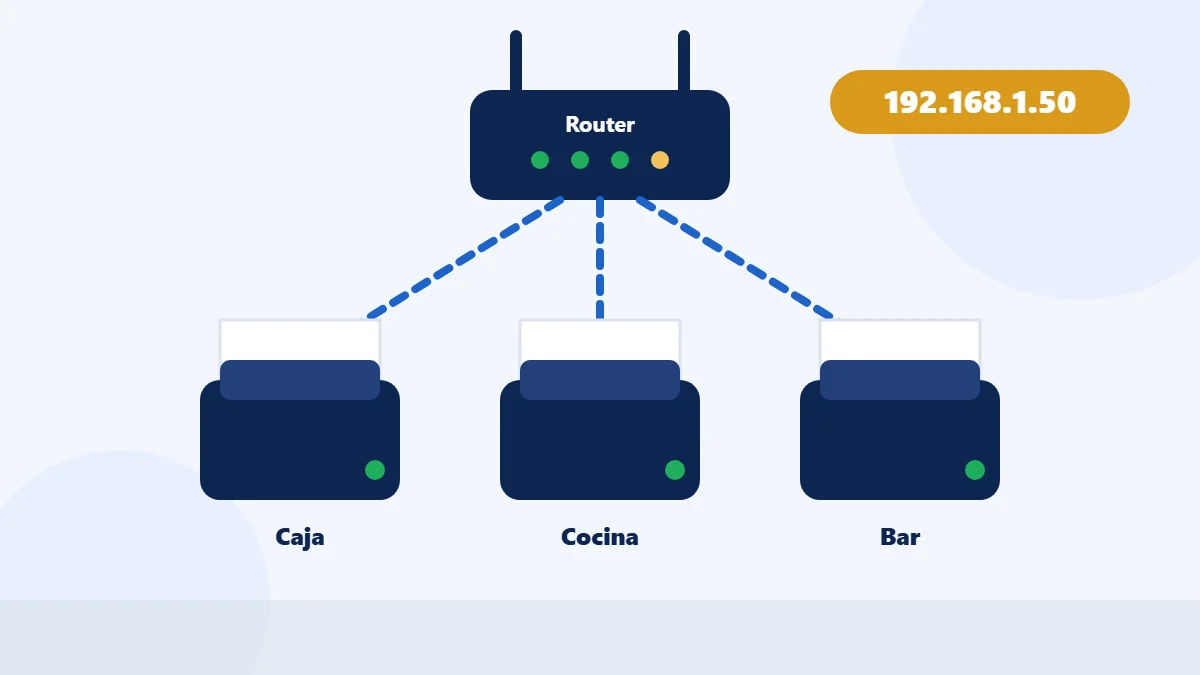
Una impresora térmica conectada en red (por cable de red o WiFi) puede recibir tickets de varias computadoras a la vez y estar lejos de la caja, por ejemplo en la cocina o en la bodega. La clave para que no falle es una sola: que tenga una dirección IP fija dentro de tu red. Casi todos los "ayer imprimía y hoy no" en impresoras de red se deben a que la IP cambió.
Cuándo conviene conectarla en red y no por USB
- Hay dos o más computadoras o tablets que imprimen en la misma impresora.
- La impresora está lejos de la computadora: cocina, bar, despacho o bodega. El cable USB no debe pasar de unos 3 a 5 metros; el cable de red llega mucho más lejos.
- Usás un sistema que manda las comandas automáticamente a cocina y bar.
Para una sola caja con la impresora al lado, USB es más simple. Ver cómo instalar una impresora térmica 3nstar por USB.
Lo que necesitás
- Una impresora térmica con puerto de red (Ethernet) o WiFi. Revisá que la parte de atrás tenga un conector igual al del cable de internet.
- Un cable de red que llegue hasta el router o hasta un switch.
- Acceso al router (o a quien lo administra) para reservar la IP.
Paso 1: conectar el cable y averiguar la IP actual
- Conectá el cable de red de la impresora al router o al switch, con la impresora apagada.
- Encendela y esperá un minuto.
- Imprimí la página de autoprueba: apagala, mantené presionado FEED y encendela. En la hoja aparece la dirección IP (por ejemplo, 192.168.1.50), la máscara y si tiene DHCP activado.
Paso 2: revisar que la IP sea de tu red
Las computadoras y la impresora tienen que estar en la misma red. La forma fácil de comprobarlo: los tres primeros números de la IP deben coincidir.
- En la computadora, abrí el menú Inicio, escribí cmd y abrí el Símbolo del sistema.
- Escribí
ipconfigy presioná Enter. Buscá la línea Dirección IPv4, por ejemplo 192.168.1.20. - Si la computadora es 192.168.1.20 y la impresora 192.168.1.50, están en la misma red. Si la impresora dice algo como 192.168.123.100, está en otra red y hay que cambiarle la IP.
Para cambiar la IP de la impresora se usa la herramienta de configuración del fabricante, que viene con el controlador, o en algunos modelos la página de configuración que se abre escribiendo la IP de la impresora en el navegador.
Paso 3: dejar la IP fija
Este es el paso que casi todos se saltan. Si la impresora recibe la IP automáticamente del router (DHCP), cuando se va la luz o se reinicia el router puede recibir otra, y el sistema sigue mandando los tickets a la dirección vieja. Hay dos formas de evitarlo:
- Reservar la IP en el router (recomendado): en la configuración del router, en la sección DHCP, buscá "reserva de direcciones" o "IP estática" y asociá la IP actual a la impresora. Así el router siempre le da la misma.
- Poner la IP fija en la impresora: con la herramienta del fabricante, desactivá DHCP y escribí una IP de tu red que el router no reparta a otros equipos (por ejemplo, una alta como 192.168.1.200). Si elegís una IP que ya usa otro equipo, ninguno de los dos va a funcionar bien.
Anotá la IP en una etiqueta pegada a la impresora. Te va a ahorrar tiempo cuando haya que revisarla.
Paso 4: comprobar la conexión
En el Símbolo del sistema escribí ping seguido de la IP de la impresora, por ejemplo ping 192.168.1.50. Si aparecen líneas que dicen "Respuesta desde 192.168.1.50", la computadora ve la impresora. Si dice "Tiempo de espera agotado" o "Host de destino inaccesible", revisá el cable, la IP y que estén en la misma red.
Paso 5: agregarla en Windows
- Instalá el controlador de tu modelo.
- Abrí Configuración → Bluetooth y dispositivos → Impresoras y escáneres → Agregar dispositivo. Si no aparece, tocá Agregar manualmente.
- Elegí Agregar una impresora por dirección TCP/IP o nombre de host y escribí la IP.
- Si te pide el tipo de puerto, usá Raw, puerto 9100, que es el estándar de las impresoras de tickets.
- Elegí el controlador de tu impresora, poné el tamaño de papel de 80 mm e imprimí una página de prueba.
Repetí el paso 5 en cada computadora que vaya a imprimir. Algunos sistemas, como el envío de comandas de EasyRest, no necesitan que la agregues en Windows: se conectan directo a la IP y al puerto de la impresora.
Problemas comunes en impresoras de red
- Dejó de imprimir después de un apagón: la IP cambió. Imprimí la autoprueba y compará con la IP configurada; después reservala en el router.
- Imprime a veces sí y a veces no: otro equipo tiene la misma IP, o el cable o el puerto del switch está fallando. Probá con otro cable y otro puerto.
- Funciona en una computadora y en otra no: la otra está conectada a una red distinta, por ejemplo a un repetidor WiFi o a la red de invitados.
- Impresora WiFi que se desconecta: está lejos del router o la señal es débil en la cocina. Para cocina y caja, el cable de red siempre es más confiable.
Si tenés un restaurante, mirá también cómo elegir y ubicar las impresoras de comandas. Y si preferís que lo dejemos funcionando, escribinos por WhatsApp.