
Cómo instalar una impresora térmica 3nstar paso a paso (USB)
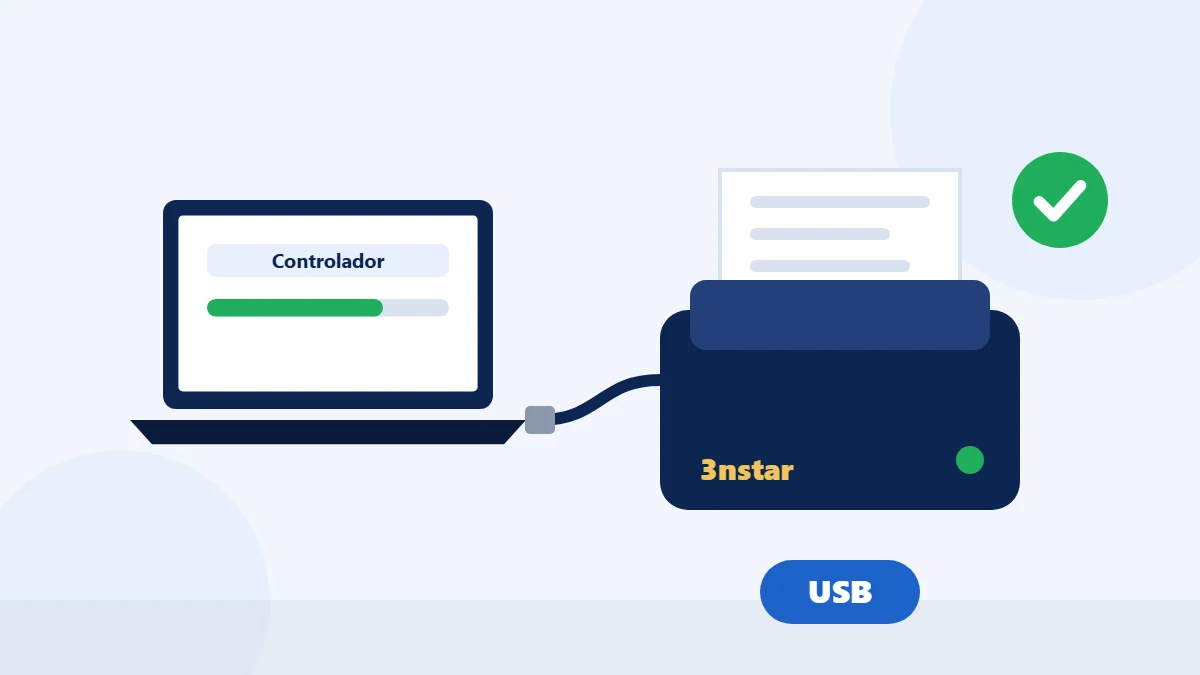
Instalar una impresora térmica 3nstar por USB toma unos 15 minutos si se hace en orden: primero el papel y la prueba de la impresora sola, después el controlador en Windows y por último el tamaño de papel en el sistema. Saltarse un paso es la razón más común de tickets en blanco, cortados o diminutos. Esta guía sirve para las impresoras de recibos de 80 mm como la 3nstar RPT004.
Antes de empezar: qué trae la caja
- La impresora.
- El adaptador de corriente con su cable.
- El cable USB (tipo impresora: un extremo plano y otro cuadrado).
- Un rollo de papel térmico de prueba.
- En algunos modelos, un CD o un enlace con el controlador.
Anotá el modelo exacto, que está en la etiqueta de abajo de la impresora (por ejemplo, RPT004). Lo vas a necesitar para descargar el controlador correcto.
Paso 1: poner el papel
- Abrí la tapa con el botón o la palanca del frente.
- Poné el rollo de forma que el papel salga por arriba, con el lado térmico hacia el cabezal. Si tenés dudas, rascá el papel con la uña: el lado que se pone gris es el térmico.
- Dejá salir unos 5 centímetros de papel y cerrá la tapa presionando en el centro hasta escuchar el clic.
Usá rollos de 80 mm de ancho (el RPT004 acepta rollos de hasta 80 mm de diámetro). Un rollo más ancho o más grueso no va a cerrar bien la tapa.
Paso 2: probar la impresora sola
Antes de conectar la computadora, confirmá que la impresora funciona:
- Conectá el adaptador de corriente y dejá la impresora apagada.
- Mantené presionado el botón FEED y, sin soltarlo, encendé la impresora.
- Soltá el botón cuando empiece a imprimir. Sale una página de autoprueba con el modelo, la configuración y, si tiene puerto de red, su dirección IP.
Si la autoprueba sale bien, la impresora está buena y cualquier problema que aparezca después es de la computadora o del sistema. Guardá esa hoja: te va a servir si algún día la conectás en red.
Paso 3: instalar el controlador en Windows
- Descargá el controlador para tu modelo desde el sitio oficial de 3nstar (3nstar.com, sección de soporte o la página del producto), o usá el que viene en el CD.
- Instalá el controlador antes de conectar el cable USB. Si Windows la detecta primero, a veces le pone un controlador genérico que imprime en blanco o con letras raras.
- Durante la instalación, elegí el puerto USB (aparece como USB001 o similar).
- Al terminar, conectá el cable USB a la impresora y a la computadora. Preferí un puerto USB trasero, conectado directo a la placa, y evitá los hubs o extensiones.
- Abrí Configuración → Bluetooth y dispositivos → Impresoras y escáneres, elegí la impresora y tocá Imprimir una página de prueba.
Paso 4: tamaño de papel y corte
- En la misma pantalla, abrí Preferencias de impresión.
- Elegí el tamaño de papel de 80 mm (puede aparecer como 80 × 297 mm o 72 mm de área de impresión). No dejés "Carta" ni "A4".
- Si la impresora tiene cortador automático, revisá que esté activado el corte al final del documento.
- Si vas a usar caja de dinero, activá también la apertura del cajón al imprimir. La caja de dinero se conecta a la impresora con su cable tipo teléfono (RJ11), no a la computadora.
- Si es la única impresora de tickets, marcala como predeterminada.
Paso 5: configurarla en el sistema de facturación
En un sistema en la nube como EasyPOS el ticket se imprime desde el navegador. La primera vez que imprimas:
- En el cuadro de impresión, elegí la impresora térmica en Destino.
- En Más opciones, poné el tamaño de papel de 80 mm, los márgenes en Ninguno y la escala en Predeterminada. Desactivá encabezados y pies de página para que no salga la fecha y la dirección de la página en el ticket.
- El navegador recuerda esa configuración para las siguientes impresiones.
Si algo no salió bien
- La autoprueba no imprime: revisá el papel y la corriente. Ver impresora térmica no imprime.
- Imprime letras raras o símbolos: el controlador no es el de tu modelo. Desinstalalo y poné el correcto.
- El ticket sale diminuto o cortado: el tamaño de papel o los márgenes del navegador están mal.
- Necesitás imprimir desde varias computadoras o en la cocina: conectala en red. Ver cómo configurar una impresora térmica en red.
Si comprás tu impresora con nosotros, te la entregamos instalada y probada con tu sistema. Y si ya la tenés y no lográs instalarla, escribinos a soporte por WhatsApp.