
Impresora móvil para vendedores de ruta: cuál elegir y cómo usarla
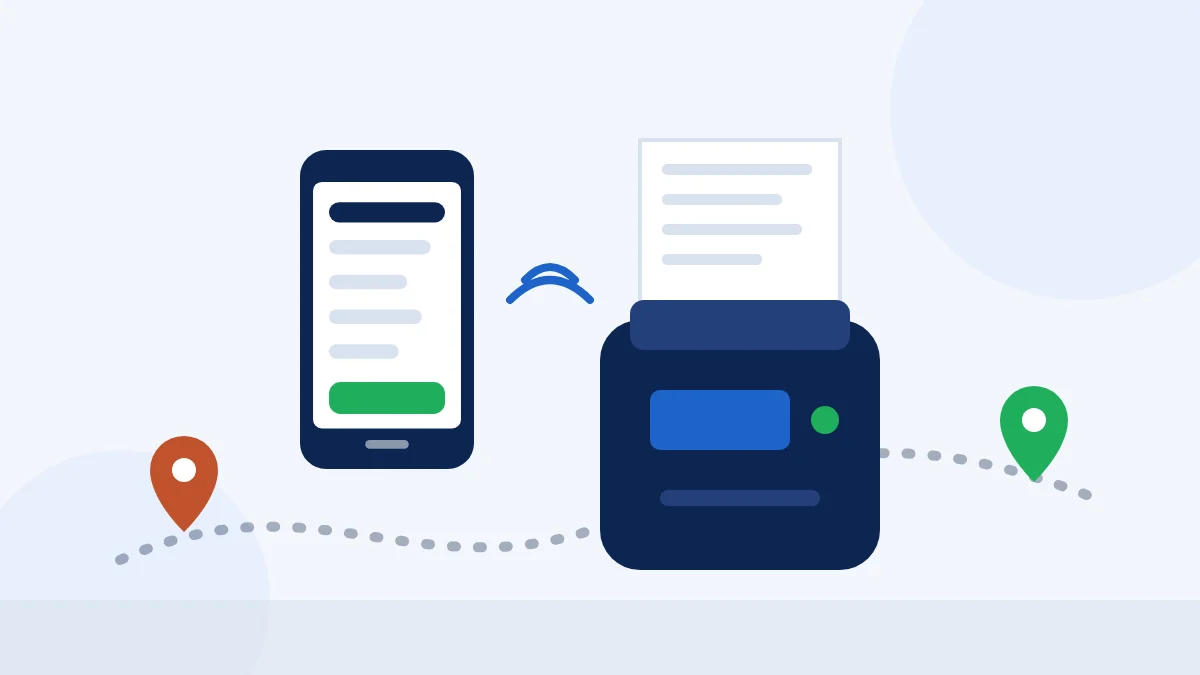
Un vendedor de ruta que levanta el pedido en el celular y no puede dejarle nada impreso al cliente pierde tiempo y confianza: el cliente no tiene constancia de lo que pidió ni de lo que pagó, y los reclamos llegan días después. Una impresora móvil térmica se lleva en la cintura, se conecta al celular por Bluetooth e imprime el pedido, la factura o el recibo de cobro en la misma tienda. Te explicamos qué revisar antes de comprarla, cómo conectarla y cómo cuidarla para que aguante la ruta.
Qué es una impresora móvil y para qué la usa un vendedor de ruta
Es una impresora térmica pequeña, con batería, que no necesita tinta ni enchufe. Funciona igual que la impresora de tickets de una caja, pero cabe en la mano. En la ruta se usa para:
- Preventa: dejarle al cliente una copia del pedido que se le va a entregar, con cantidades y precios.
- Venta directa o autoventa: imprimir la factura en el momento de la entrega.
- Cobros: entregar un recibo cuando el cliente abona a su cuenta, para que no haya discusiones sobre cuánto debe.
- Repartidores: comprobante de entrega firmado por quien recibe.
Qué revisar antes de comprar una impresora móvil
- Ancho del papel. Las de 58 mm son más livianas y baratas; las que aceptan rollos de hasta 80 mm imprimen facturas más legibles, con más columnas. Si vas a imprimir facturas con varios productos, preferí la de 80 mm.
- Conexión Bluetooth compatible con Android. La mayoría de vendedores usan celulares Android. Confirmá que la impresora funcione con la app o el sistema que van a usar, no solo con la app de prueba del fabricante.
- Batería para toda la jornada. Una ruta dura 8 a 10 horas. Buscá una batería de buena capacidad (por ejemplo, 2,500 mAh) y que se cargue por USB, para poder cargarla en el vehículo.
- Resistencia a caídas. Se va a caer. Las impresoras móviles de calidad están probadas para caídas de alrededor de 1.5 metros.
- Clip o funda para la cintura. El vendedor necesita las dos manos libres para el celular y la mercadería.
- Tamaño del rollo. Los rollos de las móviles son más pequeños que los de caja. Calculá cuántos tickets imprime cada vendedor al día y que lleve repuesto.
- Garantía y soporte en Nicaragua. Si se daña en plena temporada, necesitás a alguien que la revise o la cambie rápido.
Por ejemplo, la impresora móvil 3nstar PPT305BT que vendemos se conecta por Bluetooth y USB, acepta papel de hasta 80 mm, trae batería recargable e imprime tanto recibos como etiquetas.
Cómo conectar la impresora móvil al celular
- Cargá la impresora completa la primera vez.
- Poné el rollo con el lado térmico hacia el cabezal (rascá el papel con la uña: el lado que se pone gris es el térmico) y cerrá la tapa.
- Encendé la impresora y, en el celular, abrí Ajustes → Bluetooth y buscá dispositivos.
- Elegí la impresora por su nombre. Si pide un PIN, normalmente es 0000 o 1234; revisá el manual de tu modelo.
- En la app o sistema de ventas, seleccioná esa impresora como impresora de tickets e imprimí una prueba.
Cada vendedor debe tener su propia impresora emparejada con su propio celular. Si dos vendedores comparten impresora, el celular se conecta a la que encuentra primero y los tickets terminan saliendo en la impresora del compañero.
Cuidados para que dure en la ruta
- Cargala todas las noches, aunque haya sobrado batería. Una batería que se descarga por completo seguido dura menos.
- No la dejés en el tablero del carro ni al sol. El papel térmico se oscurece con el calor y los tickets salen negros o ilegibles; el calor también daña la batería.
- Protegela del polvo y la lluvia con su funda. El polvo en el cabezal causa rayas blancas en la impresión.
- Usá papel de buena calidad. El papel barato se borra en semanas y desgasta el cabezal.
- Llevá un rollo de repuesto en cada ruta.
Problemas comunes de la impresora móvil
- El celular no la encuentra: apagá y encendé la impresora, desactivá y activá el Bluetooth del celular, y borrá el emparejamiento viejo antes de volver a emparejar.
- Se conecta pero no imprime: revisá que en la app esté elegida esa impresora y no otra, y que la tapa esté bien cerrada.
- Sale el papel en blanco: el rollo está al revés o no es papel térmico.
- Se descarga a medio día: la batería ya está gastada o no se está cargando completa. Probá con otro cargador.
Si el problema sigue, revisá nuestra guía completa: impresora térmica no imprime.
La impresora es solo la mitad: el sistema de preventa
La impresora resuelve el comprobante, pero el control lo da el sistema. Con Negofa para distribuidoras cada vendedor sigue su ruta del día en el celular, levanta el pedido con los precios y existencias reales, y desde la oficina ves en un mapa qué clientes visitó. El pedido pasa a reparto y a facturación sin volver a digitarlo, y los cobros quedan registrados en la cuenta de cada cliente.
Si querés equipar a tus vendedores, escribinos por WhatsApp: te recomendamos la impresora según tu tipo de ruta y te la entregamos configurada.